

Comment connecter DJI Mini 4 Pro au WiFi : le guide complet
Connectez la RC 2 ou votre mobile à un réseau WiFi pour lier le DJI Mini 4 Pro à Internet.
- DJI Fly est le point de départ de toute la connexion.
- La radiocommande RC 2 gère le WiFi via le menu Android.
- Avec la RC-N2, branchez votre mobile Android en USB.
- Le WiFi sert surtout à la mise à jour du firmware.
- Une connexion Internet active est requise pour l’activation.
- La mise à jour dure généralement de 5 à 10 minutes.
Téléchargement et prise en main de DJI Fly
L’application DJI Fly est le point de départ de toute la configuration de votre DJI Mini 4 Pro. C’est elle qui gère la connexion au WiFi, l’activation de l’appareil et les mises à jour du firmware. Sans elle, aucune fonctionnalité du drone n’est accessible.
Le choix de la méthode dépend directement de votre radiocommande. Voici comment démarrer selon votre configuration.
- Télécharger DJI Fly sur mobile avec la radiocommande RC-N2, via l’App Store ou Google Play
- Vérifier l’écran intégré DJI RC 2 : l’application est déjà installée, aucun mobile n’est nécessaire
- Lancer l’app après allumage : DJI Fly doit être ouvert à chaque mise sous tension
- Suivre les invites d’activation affichées à l’écran pour finaliser la première utilisation
Un rythme d’utilisation fluide dès la première session
Une fois l’application ouverte, elle détecte automatiquement l’appareil connecté et vous guide pas à pas. Prévoyez une connexion Internet active sur la radiocommande ou le mobile pendant toute cette phase, car l’activation exige un accès en ligne.
Le stockage interne de 2 Go intégré au drone ne sert qu’au stockage tampon des médias, pas au fonctionnement de l’application. Pensez également à dévisser les joysticks de leurs emplacements de stockage avant le premier vol, et à maintenir le bouton d’alimentation enfoncé pour allumer l’appareil.
Sur la RC-N2, branchez votre mobile Android en USB et choisissez le mode « charge uniquement » si l’option vous est proposée, pour éviter tout conflit de connexion.
Mise à jour du firmware via WiFi
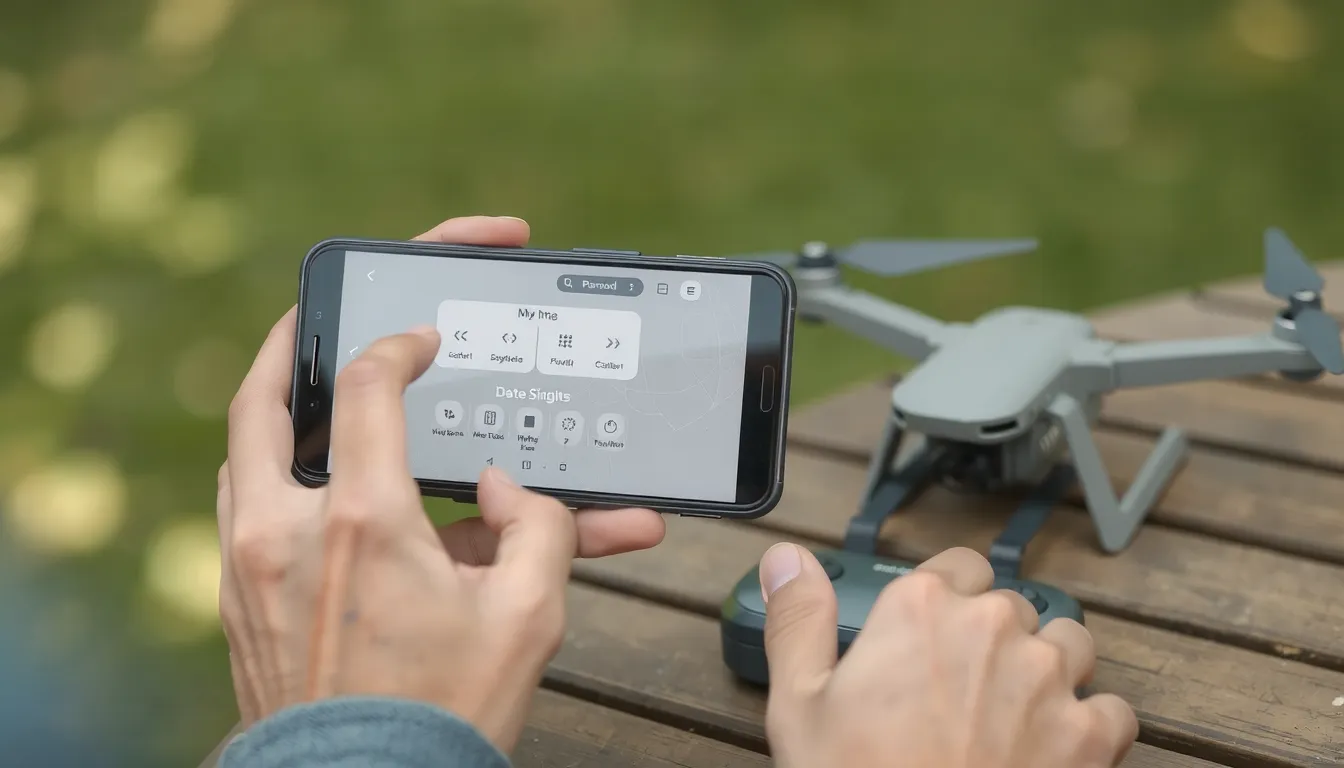
Détection automatique de la mise à jour
Dès que vous allumez le DJI Mini 4 Pro et que la radiocommande est reliée, DJI Fly vérifie si un nouveau firmware est disponible. Une bannière apparaît alors en haut de l’écran, vous invitant à lancer l’installation. Ce mécanisme est le principal cas d’usage de la connexion WiFi.
Pour que cette détection fonctionne, la radiocommande DJI RC 2 ou le smartphone (avec RC-N2) doit être connecté à Internet. Sans cette connexion, aucune notification ne s’affiche et le firmware reste inchangé.
- Invite automatique : une bannière s’affiche dès qu’un firmware est disponible.
- Connexion Internet obligatoire : WiFi requis sur la RC 2 ou le mobile.
- Suivre les consignes : ne pas éteindre l’appareil pendant l’installation.
Mise à jour depuis la radiocommande DJI RC 2
La DJI RC 2 intègre un écran tactile et gère directement la mise à jour. Connectez-la d’abord à un réseau WiFi via le menu des paramètres Android, puis ouvrez DJI Fly. La bannière d’update doit s’afficher en quelques secondes.
Appuyez sur Mettre à jour, puis laissez la radiocommande télécharger le fichier. La procédure dure généralement de 5 à 10 minutes selon la vitesse du réseau. Le drone peut rester hors tension si la mise à jour ne concerne que la radiocommande.
Appairage entre la radiocommande et le DJI Mini 4 Pro
Bonne nouvelle : si vous avez acheté le DJI Mini 4 Pro en pack avec sa radiocommande, les deux appareils sont déjà appairés en usine. Vous n’avez donc rien à faire pour voler dès la sortie de la boîte. L’appairage ne devient nécessaire qu’en cas de problème, par exemple après une mise à jour du firmware qui rend les versions incompatibles entre le drone et la commande.
Pour relancer la liaison manuellement, allumez les deux appareils, puis ouvrez DJI Fly. Appuyez sur les trois points « … » en haut à droite, puis choisissez « Recommencer l’appairage avec l’appareil ». Sur une radiocommande avec écran intégré comme la DJI RC 2, ne branchez surtout pas votre mobile : l’écran fait déjà office de terminal. Avec une DJI RC-N2, reliez votre téléphone Android en USB et sélectionnez « charge uniquement » pour éviter tout conflit de connexion.
Gardez en tête que cet appairage n’a rien à voir avec le WiFi. Ici, il s’agit de faire communiquer le drone et sa commande en radiofréquence pour piloter et filmer. La connexion WiFi, traitée plus loin, servira à d’autres usages comme les mises à jour ou le transfert de fichiers. Prenez le réflexe de vérifier cet appairage avant de chercher un réseau sans fil : dans la majorité des cas, tout fonctionne déjà.
Connexion au réseau WiFi : étapes et problèmes courants
Connexion WiFi : étapes selon votre configuration
La connexion au WiFi est indispensable pour activer le DJI Mini 4 Pro, lancer les mises à jour ou utiliser QuickTransfer. Selon votre configuration, la méthode diffère légèrement.
- Connecter RC à Internet : ouvrez les réglages WiFi de la radiocommande
- Saisir mot de passe WiFi : sélectionnez votre réseau domestique ou partage mobile
- Valider le binding DJI : confirmez l’association sur votre compte DJI
Avec la DJI RC 2 (écran intégré), connectez directement la radiocommande au réseau depuis le panneau de paramètres Android intégré. Aucun smartphone n’est nécessaire.
Avec la DJI RC-N2, branchez votre mobile en USB puis choisissez le mode « charge uniquement » si l’application DJI Fly est déjà ouverte. Le partage de connexion du téléphone fait ensuite office de passerelle Internet.
Problèmes courants : page WiFi vide ou accueil bloqué
Certains utilisateurs signalent une page WiFi vide dans DJI Fly : aucun réseau n’apparaît, même après plusieurs tentatives. Dans ce cas, redémarrez la radiocommande, vérifiez que le mode Avion est désactivé et éloignez-vous des sources d’interférence.
Si l’accueil reste bloqué après l’activation, forcez la fermeture de DJI Fly puis relancez l’application. Le firmware de la radiocommande ou du mobile doit être connecté à Internet pour débloquer la page d’accueil.
Pour rappel, le Mini 4 Pro vole jusqu’à 500 m d’altitude et embarque 2 Go de stockage interne : ces fonctions restent inaccessibles tant que l’activation en ligne n’est pas validée.
Activation de l’appareil et de la radiocommande
Avant de faire voler votre DJI Mini 4 Pro, vous devez activer l’appareil et sa radiocommande. Cette étape est obligatoire à la première utilisation : sans elle, aucune fonctionnalité du drone n’est accessible. L’activation se fait directement dans DJI Fly, et une connexion Internet est requise pendant toute l’opération.
Commencez par allumer la radiocommande avec un appui maintenu sur le bouton d’alimentation, puis faites de même pour le drone. Pensez à dévisser les joysticks de leurs emplacements de stockage et à les visser sur les commandes. Lancez ensuite DJI Fly et suivez les invites affichées à l’écran pour lancer l’activation.
Gardez à l’esprit que le DJI Mini 4 Pro ne dispose que de 2 Go de stockage interne : une fois activé, prévoyez une carte microSD pour vos vols. Si vous utilisez une radiocommande DJI RC 2 avec écran intégré, inutile de connecter un mobile, l’activation se fait directement depuis la radiocommande.
Connexion drone ↔ smartphone (alternative filaire ou sans fil)
Transférer vos vidéos et photos peut se faire de deux façons. Le choix dépend surtout de la quantité de fichiers à récupérer et du matériel dont vous disposez. Toutes les méthodes ci-dessous concernent le transfert de médias, pas le pilotage en vol.
| Méthode de connexion | Câble ou appairage requis | Cas d’usage principal | Drone allumé ou éteint |
|---|---|---|---|
| QuickTransfer | Appairage sans fil via DJI Fly | Export rapide vers smartphone | Allumé |
| Câble data USB-C | Câble USB-C vers ordinateur | Transfert de gros fichiers | Éteint possible |
| Radiocommande vers mobile | Câble USB (RC-N2) | Pilotage et accès aux médias | Allumé |
QuickTransfer, la méthode sans fil la plus rapide
Le QuickTransfer est la solution la plus simple pour envoyer quelques clips sur votre téléphone. Le drone doit être allumé et vous devez passer par l’application DJI Fly pour l’appairer.
Une fois connecté, vos vidéos et photos se copient directement vers la galerie du mobile. Comptez quelques secondes par fichier selon le poids. Cette méthode reste idéale pour un partage rapide sur les réseaux sociaux.
Le câble data, pour les transferts volumineux
Si vous avez beaucoup de rushes à récupérer, le câble data USB-C est plus fiable. Branchez le drone à votre ordinateur, il apparaît alors comme un périphérique de stockage classique.
Bonne nouvelle : le drone peut rester éteint pendant cette opération. Vous accédez directement aux 2 Go de stockage interne et à la carte microSD insérée. Aucun risque de surchauffe, aucun besoin d’application.
Ce qu’il faut retenir
Le sans-fil est pratique pour quelques fichiers, le câble pour de gros transferts. Dans les deux cas, évitez de couper la connexion en pleine copie. Un fichier vidéo interrompu peut devenir illisible.
FAQ
Pourquoi la page WiFi de mon DJI Mini 4 Pro n’affiche aucun réseau disponible ?
La page WiFi reste vide car votre drone est encore appairé à la radiocommande DJI RC 2. Éteignez la radiocommande, puis relancez la recherche dans DJI Fly : les réseaux disponibles s’afficheront enfin.
Comment exporter mes photos et vidéos du DJI Mini 4 Pro vers mon téléphone ?
Utilisez le téléchargement sans fil via DJI Fly : ouvrez l’album, sélectionnez vos fichiers et lancez le transfert vers votre smartphone. Comptez environ 20 Mo par photo et plusieurs minutes pour une vidéo 4K.
Quelle est la différence entre appairer la radiocommande et connecter le drone au WiFi ?
L’appairage relie la radiocommande au drone pour le piloter en vol, tandis que la connexion WiFi relie le drone ou la radiocommande à Internet pour les mises à jour et l’activation. Ce sont deux liaisons totalement distinctes.