

Comment armer un drone FPV : dépannage, drapeaux et sécurité
Un drone FPV s’arme en poussant les gaz à zéro sur un switch dédié, si aucun drapeau ne bloque.
- Retirez toujours les hélices avant de tester l’armement.
- Débranchez l’USB : le drapeau MSP bloque l’armement.
- Posez le drone à plat et recalibrez l’accéléromètre.
- Consultez les drapeaux de désactivation dans l’OSD ou Betaflight.
- Activez le double armement avec un switch PREARM monostable.
- Coupez les gaz et désarmez avant toute manipulation au sol.
Drone qui ne s’arme pas : le guide de dépannage pas à pas
Un drone FPV qui refuse de s’armer n’est presque jamais en panne. Dans la majorité des cas, un drapeau de désactivation bloque volontairement les moteurs pour votre sécurité. Voici les cinq causes à vérifier dans l’ordre, du plus bête au plus technique.
Vérifier l’état du drone avant tout
- Câble USB branché : le drapeau MSP bloque l’armement tant que le drone reste connecté au configurateur.
- Gaz pas à zéro : une manette légèrement haute empêche l’armement, recalibrez les sticks.
- Drone trop incliné : au-delà de l’angle max réglé dans Betaflight, l’armement est refusé.
- GPS rescue sans fix : ce mode exige des coordonnées GPS valides avant d’autoriser le décollage.
- Accéléromètre non calibré : une calibration absente ou ratée bloque tout simplement l’armement.
La méthode de test qui évite le pire
Pour diagnostiquer sans risque, retirez toujours les hélices avant de tester l’armement. Vous pouvez ainsi vérifier si les moteurs réagissent sans craindre qu’une hélice ne se mette à tourner sur votre établi.
Si un seul de ces points est en défaut, le drone ne s’armera pas, même si tout le reste est correct. Commencez par débrancher l’USB, posez le drone bien à plat, mettez les gaz à zéro et recalibrez l’accéléromètre.
Dans la plupart des cas, ces gestes suffisent à faire disparaître le blocage. Si le problème persiste, il faudra lire les drapeaux de désactivation affichés dans l’OSD ou le configurateur pour identifier la cause exacte.
Sécurité et double armement : éviter le carnage
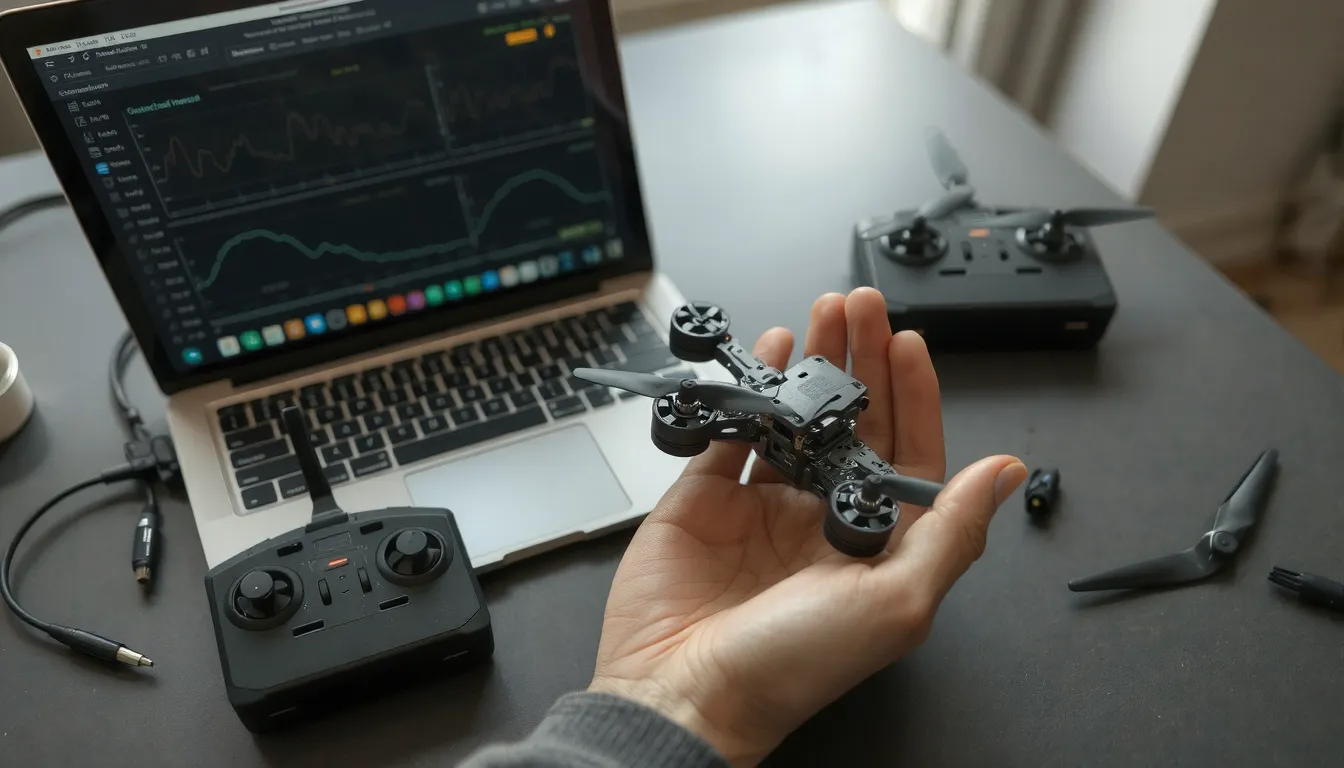
Sur un drone FPV, une activation de gaz accidentelle peut transformer les hélices en armes. La parade la plus efficace reste le double armement : un premier switch sur l’onglet PREARM, un second pour l’armement moteur. Le PREARM se configure idéalement sur un switch monostable qui revient seul à sa position initiale, ce qui limite le risque d’oubli.
Autre garde-fou, certaines configurations font tourner les hélices lentement dès l’armement. Ce ralenti anti-accident signale visuellement que le drone est armé et évite les décollages surprises sur un modèle posé de travers. En contrepartie, il faut s’assurer que les hélices s’arrêtent impérativement au désarmement : sinon, un contact moteur residuel peut faire vriller l’appareil au sol.
Enfin, gardez le réflexe du TX16S (ou votre radio) : coupez les gaz et désarmez avant toute manipulation au sol. Un drone qui reste armé pendant que vous ajustez une antenne ou branchez une batterie, c’est le scénario classique du carnage évitable.
Comprendre les drapeaux de désactivation dans Betaflight
Lire les drapeaux dans l’OSD et le Configurateur
- Warnings OSD : activez l’option pour afficher les alertes en vol.
- Arming Disabled : affiche en clair le motif de refus d’armement.
- Onglet Configuration : ouvrez-le dans Betaflight pour voir les flags en direct.
- Arming Disable Flags : section dédiée, liste tous les blocages actifs.
- Drapeau MSP : USB branché au configurateur, armement impossible.
Ces drapeaux de désactivation sont en réalité de courts messages que le firmware affiche pour expliquer pourquoi les moteurs refusent de tourner. Sans eux, vous chercheriez à l’aveugle. Avec eux, vous savez immédiatement quel paramètre corriger.
Dans l’OSD, activez Warnings et Arming Disabled dans l’onglet OSD. En vol, le message apparaît directement sur votre écran. C’est la méthode la plus rapide sur le terrain.
Dans le Configurateur Betaflight, allez dans l’onglet Configuration et repérez la section Arming Disable Flags. Chaque drapeau actif s’y affiche en surbrillance. Le plus fréquent reste le drapeau MSP : il apparaît dès que le câble USB est connecté. Débranchez, et il disparaît.
Pour une lecture en ligne de commande, la CLI permet de taper status et de voir la liste brute. Utile quand l’interface graphique ne répond pas.
Cas particuliers iNav et autres firmwares
Avec iNav, la logique change : le drone exige un fix GPS avant d’autoriser l’armement. Sans coordonnées valides, il reste bloqué même si tout le reste est correct. C’est une sécurité pour le mode GPS rescue.
D’autres firmwares, comme EmuFlight ou Quicksilver, reprennent la même logique de drapeaux mais avec des noms parfois différents. En cas de doute, consultez la documentation du firmware concerné.
Problèmes de récepteur radio : quand la liaison bloque l’armement
Un drone qui refuse de s’armer alors que tout semble correct côté configuration cache souvent un problème de liaison radio. La carte de vol ne reçoit tout simplement pas les ordres de la radiocommande, et par sécurité, elle bloque le démarrage des moteurs. Bonne nouvelle : ce diagnostic se fait en quelques minutes dans Betaflight.
Vérifier l’onglet Récepteur
Branchez le drone en USB, ouvrez le Configurateur Betaflight et rendez-vous dans l’onglet Récepteur. Bougez les sticks de votre radio : les barres des canaux doivent réagir instantanément. Si rien ne bouge, le problème est confirmé. Vérifiez ensuite que le bind radio / récepteur est bien actif, que la carte des canaux correspond à votre modèle (AETR, TAER selon la marque) et que le protocole choisi dans l’onglet Ports est le bon.
Le test USB qui parle
Un indice très fiable : si votre drone s’arme avec l’USB branché mais refuse de s’armer sur batterie seule, le coupable est presque toujours le récepteur. En USB, la carte de vol reçoit ses ordres par le câble ; sur batterie, elle dépend entièrement de la liaison radio. Pas de données récepteur, pas d’armement possible.
- Barres canaux réactives : elles confirment que la radio dialogue.
- Bind radio / récepteur : à refaire si la LED du récepteur ne fixe pas.
- Carte des canaux correcte : un ordre AETR mal mappé bloque tout.
- USB oui, sans USB non : signe quasi certain d’un souci radio.
- Absence de données récepteur : aucun armement ne sera autorisé.
Une fois ces vérifications faites et le bind rétabli, l’armement redevient possible immédiatement. Pensez aussi à contrôler le failsafe : une coupure mal configurée peut simuler une perte de signal permanente.
Armement des moteurs et rotation des hélices : tester sans risque
Avant tout vol réel, retirez systématiquement les hélices pour tester l’armement et la rotation des moteurs. Cette étape permet de vérifier le sens de rotation de chaque moteur, l’ordre correct des sorties et l’absence de vibration anormale, sans risque de coupure. Un drone de 10 pouces mal configuré peut causer de graves blessures dès la première rotation.
Dans Betaflight, l’onglet Moteurs permet de faire tourner chaque moteur individuellement à faible régime via des curseurs. Confirmez que les moteurs 1 à 4 correspondent bien au schéma de la frame et que leur sens respecte la configuration Props In ou Props Out choisie. Une inversion de sens se corrige en modifiant le protocole moteur ou en croisant physiquement deux fils.
Pour les débutants, privilégiez un Tinywhoop ou un drone 3 pouces, bien moins dangereux qu’une machine de 10 pouces. Avant même de toucher un drone réel, passez au moins 50 heures sur simulateur (Tryp FPV, Uncrashed) pour automatiser les réflexes d’armement et de désarmement. Le masque FPV est inutile en simulateur, l’écran suffit.