

Comment faire du slow motion : le guide complet du ralenti fluide (réglages, tournage et montage)
Le slow motion ralentit une vidéo en étirant chaque image, et reste fluide si le rush est filmé à framerate élevé.
- Plus la caméra capture d’images par seconde, plus le ralenti est net.
- Un rush à 25 images par seconde donne un ralenti vite saccadé.
- Un rush à 60 images par seconde garde une vraie fluidité.
- À 50% de vitesse, chaque seconde initiale occupe deux secondes à l’écran.
- Le rendu propre est souvent obtenu avec des réglages à 50 à 60 fps.
Qu’est-ce que le slow motion : principe du ralenti expliqué
Le slow motion (ou ralenti) consiste à ralentir la vitesse de lecture d’une vidéo pour créer un effet esthétique ou appuyer sur un mouvement précis. Sur un rush filmé à un framerate élevé, l’effet reste parfaitement fluide, sans saccades ni micro-saccades.
La base est simple : plus la caméra capture d’images par seconde à l’enregistrement, plus le ralenti sera net. Avec une vidéo filmée à 25 images par seconde, chaque image est étirée sur une longue durée et le résultat devient vite saccadé. À l’inverse, un rush tourné à 60 images par seconde garde une vraie fluidité, car les images sont moins étirées lors du ralentissement.
Concrètement, si vous ralentissez une séquence à 50% de sa vitesse, sa durée double : une scène de 2 secondes devient un ralenti de 2 secondes… Non, elle passe bien à 4 secondes au total, chaque seconde initiale occupant désormais deux secondes à l’écran. C’est ce calcul simple qui explique pourquoi 50 à 60 fps sont souvent recommandés pour un rendu propre.
Comment ralentir une vidéo étape par étape
Ralentir une vidéo en ligne avec Canva
- Importation du fichier : glissez votre vidéo dans Canva, jusqu’à 500 Mo par fichier.
- Curseur de vitesse : réglez la vitesse à 50% ou saisissez une valeur personnalisée.
- Export vidéo ralentie : choisissez MP4, idéal pour YouTube ou Instagram.
Régler la vitesse et finaliser le montage
Canva est un éditeur en ligne gratuit qui permet de ralentir une vidéo directement depuis un navigateur, sans logiciel à installer. L’interface fonctionne aussi bien sur ordinateur que sur mobile, ce qui la rend accessible à tous les niveaux. Une fois le fichier importé, sélectionnez le clip dans la timeline pour faire apparaître le curseur de vitesse.
Le principe est simple : passez la vitesse de lecture de 100% à 50% pour obtenir un ralenti net. Concrètement, une séquence originale de 2 secondes devient alors un ralenti de 2 secondes étirées, avec deux fois plus de temps pour apprécier chaque détail du mouvement. Vous pouvez aussi saisir une valeur personnalisée, par exemple 25% pour un effet plus marqué.
Une fois la vitesse réglée, enrichissez la séquence avec des transitions, des filtres ou une musique de fond. Ce sont ces finitions qui donnent au ralenti un rendu professionnel. Pour terminer, cliquez sur Partager puis Télécharger, choisissez le format MP4 et exportez votre vidéo ralentie. L’opération complète prend généralement moins de deux minutes.
Filmer en slow motion : réglages caméra indispensables
La qualité de votre ralenti se décide avant le montage, au moment où vous appuyez sur le bouton d’enregistrement. Un fichier mal réglé restera saccadé, même avec le meilleur éditeur du monde. Voici les points à vérifier sur votre caméra, votre GoPro ou votre smartphone avant de tourner.
- Framerate minimum de 50 fps : c’est le seuil pour un ralenti exploitable, idéalement filmez en 60 images par seconde.
- Vérifier la capacité de l’appareil : tous les modèles ne filment pas en 50, 60 ou 120 fps, consultez les modes vidéo disponibles.
- Éviter le 25 fps : ce framerate produit un ralenti saccadé, chaque image étant trop étirée à la lecture.
- Tester le 120 ou 240 fps : certains appareils montent jusqu’à 240 images par seconde pour des ralentis très lents.
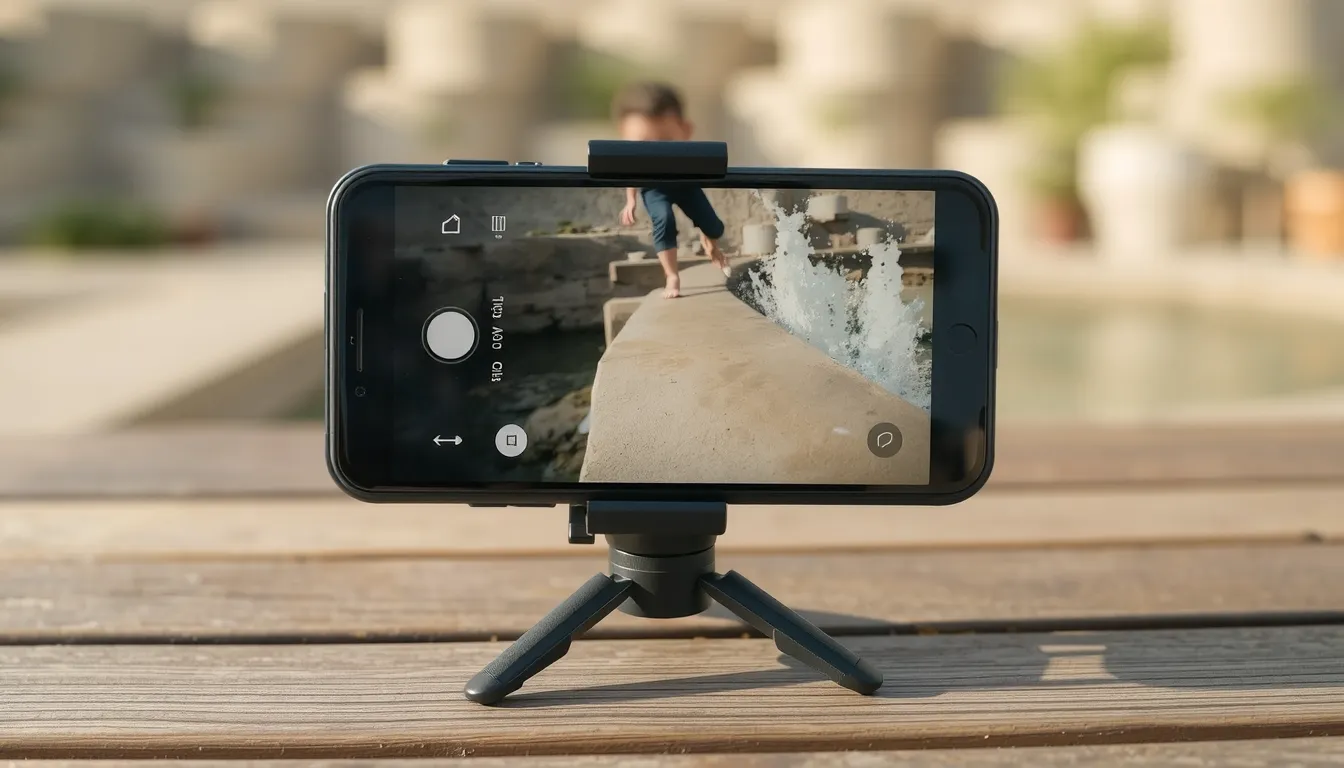
- Stabiliser la caméra : trépied, stabilisateur ou appui fixe, car la moindre secousse devient visible au ralenti.
À découvrir aussi
Pour filmer des ralentis spectaculaires, un drone de course file à environ 160 km/h, soit le double d’un drone classique, et certains modèles franchissent les 260 km/h. Côté son, le DJI Mic Mini délivre un son clair et limpide grâce à ses deux émetteurs omnidirectionnels, avec des émetteurs de seulement 10 g qui libèrent la liberté de mouvement.
Pourquoi le framerate change tout au tournage
Plus vous filmez d’images par seconde, plus votre ralenti restera fluide une fois la vitesse réduite. Une séquence tournée en 60 fps puis ralentie à 50% dure 2 secondes et conserve un mouvement naturel. À l’inverse, une vidéo captée en 25 fps montre des micro-saccades dès qu’on l’étire.
Avant de filmer, ouvrez le menu vidéo de votre appareil et cherchez la mention fps ou cadence d’images. Sélectionnez la valeur la plus élevée disponible, en gardant en tête que certains modes 240 fps réduisent la résolution ou la durée d’enregistrement.
Le cas des caméras d’action et des smartphones
Les GoPro et la plupart des smartphones récents proposent des modes ralenti dédiés, souvent accessibles en un tap depuis l’écran d’accueil. Ces modes appliquent automatiquement la bonne cadence, mais pensez à bien éclairer la scène : en 120 ou 240 fps, le capteur reçoit moins de lumière par image et l’image peut devenir sombre ou bruitée.
Si votre appareil est limité au 50 ou 60 fps, vous obtiendrez tout de même des ralentis nets jusqu’à environ la moitié de la vitesse d’origine. Pour aller plus loin, il faudra soit changer de matériel, soit compenser en montage avec des options de fluidification.
Cadence d’images (fps) et framerate pour un ralenti fluide
Le framerate correspond au nombre d’images capturées chaque seconde par votre appareil. C’est lui qui détermine si votre ralenti sera net ou saccadé. Plus vous enregistrez d’images, plus vous disposez de matière pour ralentir sans perdre en fluidité.
| Framerate enregistrement | Rendu ralenti obtenu | Niveau de fluidité |
|---|---|---|
| 25 images par seconde | Images étirées, micro-saccades visibles | Insuffisant |
| 50 images par seconde | Ralenti à 50%, mouvement régulier | Fluide |
| 60 images par seconde | Ralenti à 50%, images moins étirées | Très fluide |
| 120 images par seconde | Ralenti très lent, mouvement détaillé | Excellent |
| 240 images par seconde | Ralenti extrême, chaque détail figé | Maximal |
Concrètement, un enregistrement à 60 images par seconde lu à une vitesse de 50% produit un ralenti de 2 secondes à partir d’une seconde de vidéo. Chaque image reste affichée deux fois plus longtemps, ce qui donne un mouvement continu et naturel à l’œil.
À l’inverse, filmer à 25 images par seconde puis ralentir revient à étirer des images déjà peu nombreuses. Le résultat manque de matière et les saccades deviennent vite visibles, surtout sur un mouvement rapide comme une chute d’eau ou un saut.
Le seuil à retenir pour un ralenti réussi
Le framerate minimum recommandé pour un ralenti fluide se situe entre 50 et 60 images par seconde. C’est le palier qui garantit un rendu propre sans exiger un matériel haut de gamme. La plupart des smartphones récents et des caméras d’action atteignent ce seuil sans difficulté.
Certains appareils montent jusqu’à 240 images par seconde, voire plus, pour des ralentis spectaculaires. Gardez toutefois en tête que tous les appareils ne filment pas à 50, 60 ou 120 fps : vérifiez les modes disponibles dans les réglages vidéo de votre caméra ou de votre téléphone avant de tourner.
FAQ : questions fréquentes sur le slow motion et le ralenti
Comment faire un ralenti gratuitement ?
Utilisez un outil gratuit comme Canva, CapCut ou Shotcut pour ralentir une vidéo sans payer. Importez votre fichier, réglez la vitesse sous 1x et exportez. Aucune inscription payante n’est nécessaire.
Comment régler la vitesse de ralentissement ?
Dans votre logiciel de montage, cherchez l’option vitesse ou duration et descendez le multiplicateur sous 1x. Un réglage à 0,5x double la durée, à 0,25x la quadruple. Ajustez selon l’effet voulu.
Le slow motion fonctionne-t-il sur mobile et ordinateur ?
Oui, le ralenti fonctionne sur mobile comme sur ordinateur. Les apps iOS et Android intègrent souvent un mode ralenti natif, et des logiciels gratuits permettent le même rendu sur PC ou Mac.
Peut-on faire un ralenti fluide sans filmer en 60 fps ?
Oui, mais la fluidité sera limitée. Filmer en 30 fps permet un ralenti correct jusqu’à 0,5x environ. En dessous, des saccades apparaissent. Pour un vrai rendu fluide, privilégiez 60 fps ou plus.