
Comment connecter mon drone à mon téléphone : guide complet d’appairage et de pilotage (2026)
Connectez votre drone à votre téléphone via la radiocommande, avec câble ou sans fil.
- Câble USB-C ou Lightning pour liaison filaire stable.
- Application DJI Fly pour DJI Mini 4 Pro et Mavic.
- Menu « … » pour relancer l’appairage sans fil.
- Manette DJI RC 2 avec liaison radio sans câble.
- Appairage manuel requis si remplacement du téléphone.
- Vérifiez le mode « RC » dans les paramètres de l’application.
Connecter une radiocommande en complément du smartphone
La télécommande reste l’outil de référence pour un contrôle précis, tandis que le smartphone assure l’affichage de la vue caméra et l’accès aux paramètres de vol. Cette configuration en binôme est d’ailleurs celle que recommandent la plupart des constructeurs pour les débutants, car les joysticks physiques offrent une bien meilleure progressivité que les commandes tactiles.
Connexion filaire par câble RC
La méthode filaire est la plus stable et la plus rapide à établir. Elle ne dépend d’aucun réseau Wi-Fi parasite et garantit une latence minimale entre les commandes et le drone. Pour la majorité des appareils DJI récents, la procédure est simple : il suffit de relier le port USB de la radiocommande à votre smartphone. Selon votre téléphone, le câble requis est un câble Lightning pour iPhone ou un câble USB-C pour Android.
Une fois le câble branché, l’application officielle du fabricant devrait détecter automatiquement la radiocommande. Si ce n’est pas le cas, vérifiez dans les paramètres de l’application que le mode de connexion « RC » est bien sélectionné. La liaison filaire a aussi l’avantage de recharger votre téléphone pendant le vol, un détail pratique pour les sessions prolongées où l’autonomie du mobile devient un facteur limitant.
Appairage sans fil d’une manette dédiée
Certaines manettes, comme les DJI RC 2 ou les RC Motion 3, communiquent directement avec le drone via une liaison radio propriétaire, sans nécessiter de câble vers le téléphone. Lorsque vous achetez un drone en bundle avec sa télécommande, l’appairage est généralement déjà effectué en usine. Il suffit alors d’allumer les deux appareils pour qu’ils se reconnaissent instantanément via l’application DJI Fly.
En revanche, si vous utilisez une manette séparée ou si vous remplacez votre téléphone, un appairage manuel peut être nécessaire. Dans l’application DJI Fly, ouvrez le menu « … », puis sélectionnez « Recommencer l’appairage avec l’appareil ». Suivez ensuite les instructions à l’écran pour synchroniser la radiocommande. Pour les anciens modèles DJI compatibles avec l’application DJI GO 4, l’option se trouve dans les « Paramètres de la radiocommande ». Cette procédure de réinitialisation permet également de résoudre les problèmes de firmware incompatible entre le drone et la manette.
Guide d’appairage par modèle spécifique : DJI Neo, Mini, Mavic et Parrot
| Gamme drone | Application requise | Méthode d’appairage |
|---|---|---|
| DJI Mini 4 Pro | DJI Fly | Menu « … » puis appairage |
| DJI Neo | DJI Fly | Liaison vers RC-N3 ou goggles |
| DJI Mavic 4 Pro | DJI Fly | RC 2 pré-appairée en bundle |
| Parrot Anafi | FreeFlight 6 | Wi-Fi direct du drone |
DJI Mini 2, Mini SE, Mini 4K et Mini 4 Pro
Pour les gammes DJI Mini 2, Mini SE, Mini 4K et Mini 4 Pro, l’application DJI Fly est obligatoire pour établir la liaison. Aucune connexion directe au Wi-Fi du drone n’est possible : tout passe par la radiocommande, qui relaie ensuite le flux vidéo vers votre téléphone.
- DJI Fly obligatoire pour appairage et accès aux paramètres avancés
- Menu « … » en haut à droite pour ouvrir les options de liaison
- Assistant intégré recommandé pour guider chaque étape
- RC-N3 appairée via câble USB-C ou Lightning selon votre téléphone
La RC-N3, fournie avec la plupart des bundles, nécessite une connexion filaire à votre mobile. Les modèles vendus avec la DJI RC (écran intégré) sont généralement déjà appairés en usine et ne demandent aucune manipulation supplémentaire.
DJI Neo, Avata 2 et Mavic 4 Pro
Le DJI Neo adopte une logique différente : il peut se piloter sans radiocommande, uniquement via l’application DJI Fly et les commandes tactiles. Pour passer à une télécommande physique, un tutoriel d’appairage guide la liaison vers la RC-N3 ou les goggles NEO, avec une procédure spécifique accessible depuis le menu « … ».
Le DJI Avata 2 en bundle avec les goggles et la RC Motion 3 sort de boîte avec l’ensemble déjà appairé. Le Mavic 4 Pro suit la même logique avec sa radiocommande RC 2 : la liaison est établie en usine, et il suffit de lancer DJI Fly pour basculer automatiquement en Camera View dès l’allumage du drone.
Connecter son drone à son téléphone : procédure complète étape par étape
Pour établir une liaison stable, la procédure suit une logique commune à tous les fabricants : installer l’application, préparer le smartphone, puis appairer les deux appareils. Voici le déroulé précis pour les démarches DJI, Parrot et les modèles génériques.
Étape 1 : Installer l’application officielle du fabricant
L’application est l’interface unique entre votre téléphone et le drone. Elle gère à la fois la vue caméra FPV et les paramètres de vol. Sans elle, aucune liaison n’est possible.
- DJI Fly : disponible sur App Store (iPhone) et site officiel DJI (Android)
- FreeFlight 6 : l’application dédiée aux drones Parrot
- Application Sky : conçue pour les modèles d’entrée de gamme et jouets
- Compatibilité iOS et Android : vérifiez la version requise avant installation
Pour les drones DJI, la création d’un compte DJI est obligatoire lors du premier lancement de l’application. Cette étape conditionne l’accès au guide de connexion intégré.
Étape 2 : Activer Wi-Fi, Bluetooth et localisation
La préparation du smartphone détermine la réussite de l’appairage. Trois paramètres doivent être actifs simultanément avant d’allumer le drone.
- Activer Bluetooth : indispensable pour la reconnaissance initiale des appareils
- Wi-Fi requis : la liaison directe entre le drone et le téléphone passe par ce canal
- Localisation nécessaire : exigée pour autoriser le décollage et respecter les zones réglementées
- Désactiver les données mobiles : elles peuvent perturber la connexion Wi-Fi directe
Sur certains modèles récents, une incompatibilité de firmware peut bloquer la détection. Dans ce cas, DJI recommande de vérifier que l’application et le drone disposent des mêmes mises à jour avant de relancer la procédure.
Étape 3 : Allumer le drone et appairer via l’application
L’ordre d’allumage est déterminant : le drone doit démarrer avant l’ouverture de l’application, afin que son réseau Wi-Fi soit émis et détectable.
- Allumer le drone en premier : attendez que les voyants indiquent un réseau actif
- Ouvrir l’application fabricant installée : elle recherche automatiquement les appareils à proximité
- Rechercher le réseau Wi-Fi du drone : son nom apparaît dans les paramètres Wi-Fi du téléphone
- Confirmer l’appairage à l’écran : suivez les invites affichées dans l’application
- Tester la vue caméra FPV active : le passage en « Camera View » confirme la connexion réussie
Si un message d’échec « Aircraft » s’affiche, accédez au menu « … » de DJI Fly puis sélectionnez « Recommencer l’appairage avec l’appareil ». Cette option réinitialise la liaison sans toucher aux paramètres de vol.
Pour les bundles DJI récents, l’appairage est réalisé en usine : les modèles comme le DJI Avata 2 avec ses goggles et la RC Motion 3 fonctionnent immédiatement après la première mise sous tension.
Piloter son drone avec son smartphone : les options possibles
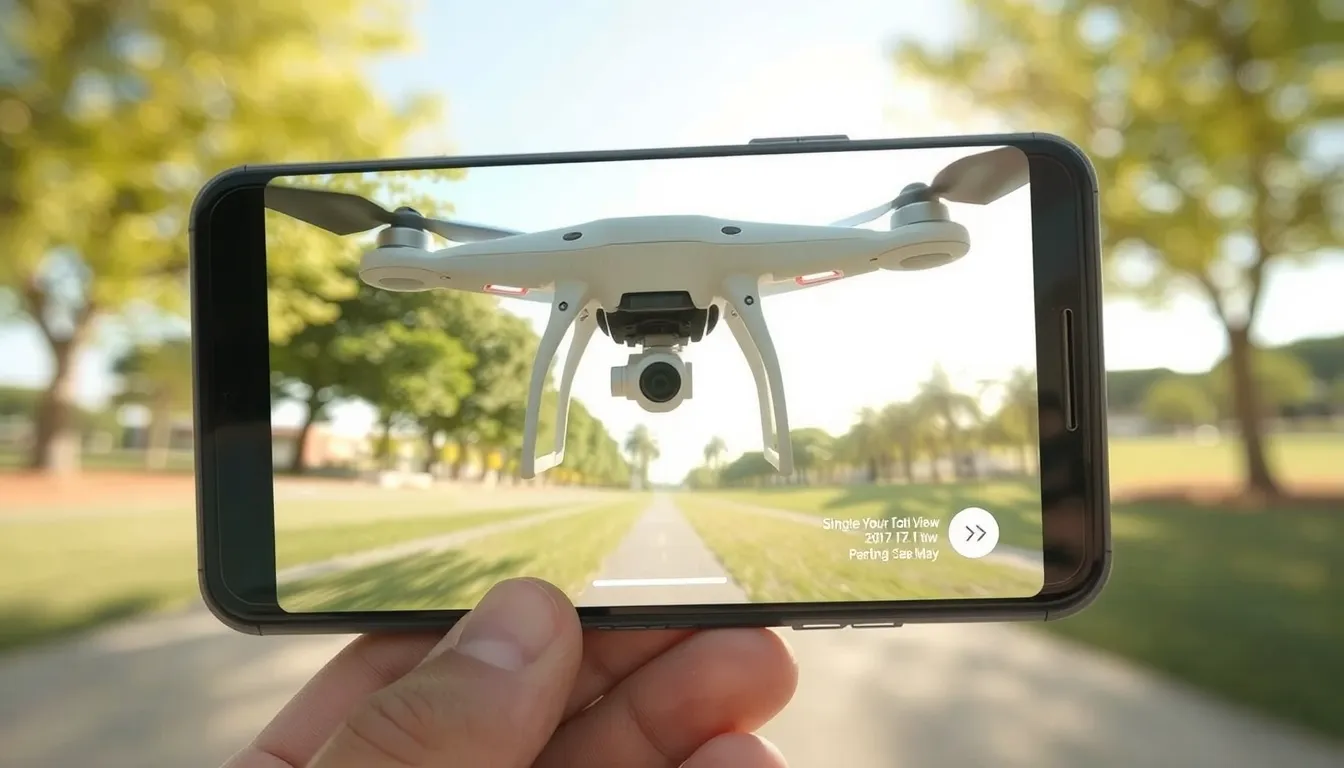
Deux modes de pilotage s’offrent à vous. Le premier consiste à utiliser le smartphone seul comme écran de contrôle tactile, une option pratique pour les selfies et les vols d’intérieur. Le second, plus répandu, associe le téléphone à une radiocommande : le smartphone affiche alors la vue caméra en temps réel (FPV) tandis que la manette offre des joysticks précis pour un contrôle optimal, particulièrement conseillé aux débutants.
L’application officielle du fabricant (DJI Fly, FreeFlight 6 pour Parrot) gère l’interface de vol. Avec une radiocommande, la transmission vidéo et les données de télémétrie passent par le câble RC ou le Wi-Fi, garantissant une latence réduite. Piloter sans manette limite la portée et la précision, la technologie smartphone étant plutôt dédiée à l’image qu’au pilotage pur. Pour un usage sérieux, la combinaison smartphone + radiocommande reste la plus fiable.
Installer et utiliser l’application du fabricant pour la connexion
Pour piloter votre drone, l’application officielle est indispensable : elle centralise la connexion, l’affichage de la vue caméra et les réglages. Chez DJI, téléchargez DJI Fly depuis l’App Store pour iPhone ou le site DJI pour Android. Pour un drone Parrot, optez pour FreeFlight 6, tandis que les utilisateurs de GoPro utiliseront l’application dédiée.
Après l’installation, créez un compte fabricant pour débloquer toutes les fonctions. Ouvrez ensuite l’application et suivez le guide de connexion. Un marchand fiable, noté 4.1/5 sur Trustpilot, recommande de vérifier la compatibilité du câble : Lightning pour iPhone, USB-C pour Android, afin d’éviter tout échec d’appairage.
Une fois connectée, l’application affiche la vue « Camera View ». Si un message d’erreur persiste, utilisez le menu des paramètres pour relancer l’appairage. L’application sert aussi de centre de contrôle pour les mises à jour de firmware et les réglages avancés de vol.
Connexion Wi-Fi ou Bluetooth : comprendre le rôle de chaque technologie
La confusion entre Wi-Fi et Bluetooth est fréquente, mais leur rôle est bien distinct. Le Bluetooth intervient généralement lors de l’appairage initial entre la radiocommande et le drone, sécurisant la liaison avant le décollage. Le Wi-Fi, quant à lui, est le canal privilégié pour transmettre le flux vidéo de la caméra du drone vers votre smartphone, ce qui vous permet d’obtenir une vue en temps réel (FPV) directement sur l’écran de votre mobile. D’ailleurs, pour fonctionner correctement, l’application officielle du fabricant exige que ces deux technologies soient activées sur votre téléphone.
La connexion entre la télécommande et votre smartphone, elle, repose souvent sur un câble USB-C ou Lightning, ou sur une liaison Wi-Fi dédiée. Dans la majorité des cas, les nouveaux drones grand public commercialisés en « bundle » sont déjà appairés en usine. Il suffit alors d’allumer l’ensemble pour que la liaison s’établisse. Le Bluetooth n’est réellement sollicité que pour les opérations de ré-appairage après une mise à jour de firmware incompatible ou un changement de télécommande, une manipulation qui s’effectue via le menu des paramètres dans l’application DJI Fly ou FreeFlight 6.
FAQ : Questions fréquentes sur la connexion drone-téléphone
Comment appairer son drone avec son téléphone correctement ?
Allumez le drone, activez le Wi-Fi et le Bluetooth du téléphone, puis lancez l’application officielle du fabricant. Suivez les instructions à l’écran pour sélectionner votre modèle et confirmer l’appairage. Pour les DJI, la liaison s’effectue généralement automatiquement via l’application après l’allumage, à condition que la localisation soit également activée sur votre smartphone.
Pourquoi mon téléphone ne détecte-t-il pas le Wi-Fi du drone ?
Vérifiez que le drone est bien allumé et que son voyant Wi-Fi clignote, ce qui indique qu’il émet. Sur le téléphone, oubliez les anciens réseaux du drone dans les paramètres Wi-Fi, puis activez le mode avion avant de réactiver uniquement le Wi-Fi. Si le problème persiste, redémarrez complètement le drone et l’application, car un conflit de mémoire ou une ancienne connexion peut bloquer la détection.
Peut-on piloter un drone avec un smartphone uniquement ?
Oui, de nombreux drones d’entrée de gamme comme les DJI Mini SE ou certains modèles Parrot se pilotent exclusivement via l’application smartphone, sans radiocommande. Cette méthode utilise le Wi-Fi direct pour transmettre la vidéo et les commandes tactiles à l’écran. Toutefois, la portée est réduite (souvent 50 à 100 mètres) et la précision du pilotage tactile est moindre qu’avec une manette physique dédiée.
Comment réinitialiser la connexion entre le drone et l’application ?
Désinstallez puis réinstallez l’application officielle du fabricant, ou effacez ses données dans les paramètres Android ou iOS. Ensuite, effectuez une réinitialisation d’usine du drone en appuyant longuement sur son bouton d’alimentation (selon le manuel). Cette double remise à zéro supprime les anciens profils d’appairage et permet une liaison propre lors du prochain lancement de l’application.
Pourquoi la vue caméra reste-t-elle noire après connexion ?
Vérifiez d’abord que le drone n’est pas en mode veille ou avec un obstacle devant l’objectif. Sur l’application, forcez l’arrêt puis relancez la session de transmission vidéo (bouton pause ou lecture). Si l’écran reste noir, coupez le Wi-Fi du téléphone pendant 5 secondes puis reconnectez-vous, car le flux vidéo utilise un canal séparé. En dernier recours, redémarrez le drone pour réinitialiser le module caméra.