
Comment connecter le DJI Mini 3 Pro au WiFi : appairage, activation et mise à jour
Connecter le DJI Mini 3 Pro au WiFi passe d’abord par l’appairage du drone à sa radiocommande.
- Appairer drone et radiocommande avant toute connexion WiFi.
- Voyant fixe une fois la liaison établie.
- DJI RC : connexion WiFi directe via écran intégré.
- DJI RC-N1 : smartphone relié par câble fourni.
- Page Informations sur l’activation après appairage confirmé.
- Charge USB-C 30 W avant mise sous tension.
Comment connecter le DJI Mini 3 Pro au WiFi : étapes de connexion et appairage
Étape 1 : appairer le drone à la radiocommande
L’appairage entre le DJI Mini 3 Pro et sa radiocommande est le préalable à toute connexion WiFi. Sans cette liaison, ni l’activation ni la mise à jour du firmware ne pourront aboutir. La procédure prend moins d’une minute une fois le matériel prêt.
Commencez par retirer le couvercle de rangement placé sur la nacelle, puis dépliez les bras du drone. Posez-le sur une surface plane, l’arrière orienté vers vous, et allumez-le par une pression courte suivie d’une pression longue sur le bouton d’alimentation. Allumez ensuite la radiocommande de la même manière.
- Allumer drone et manette : pression courte puis longue sur chaque bouton.
- Vérifier le voyant d’appairage : il clignote puis devient fixe lorsque la liaison est établie.
- Ouvrir DJI Fly : l’application détecte automatiquement le drone appairé.
- Câble pour RC-N1 : reliez le smartphone à la radiocommande avec le câble fourni.
- WiFi direct sur DJI RC : l’écran intégré gère la connexion sans smartphone.
Étape 2 : connecter la radiocommande à DJI Fly (WiFi ou câble)
Avec la DJI RC, tout se passe sur l’écran intégré : le système se connecte directement au drone et à Internet via le WiFi ambiant. Vérifiez simplement que le réseau capté est stable avant de lancer l’activation.
Avec la DJI RC-N1, le smartphone est indispensable. Dépliez le support mobile, installez l’appareil, puis reliez-le par câble à la radiocommande. DJI Fly s’ouvre et reconnaît le drone dès que l’appairage est confirmé.
Une fois la liaison établie, l’application affiche la page Informations sur l’activation. Le numéro de série y est vérifiable en ligne, ce qui confirme que le drone est prêt pour la mise à jour du firmware.
Préparation du DJI Mini 3 Pro avant la connexion WiFi
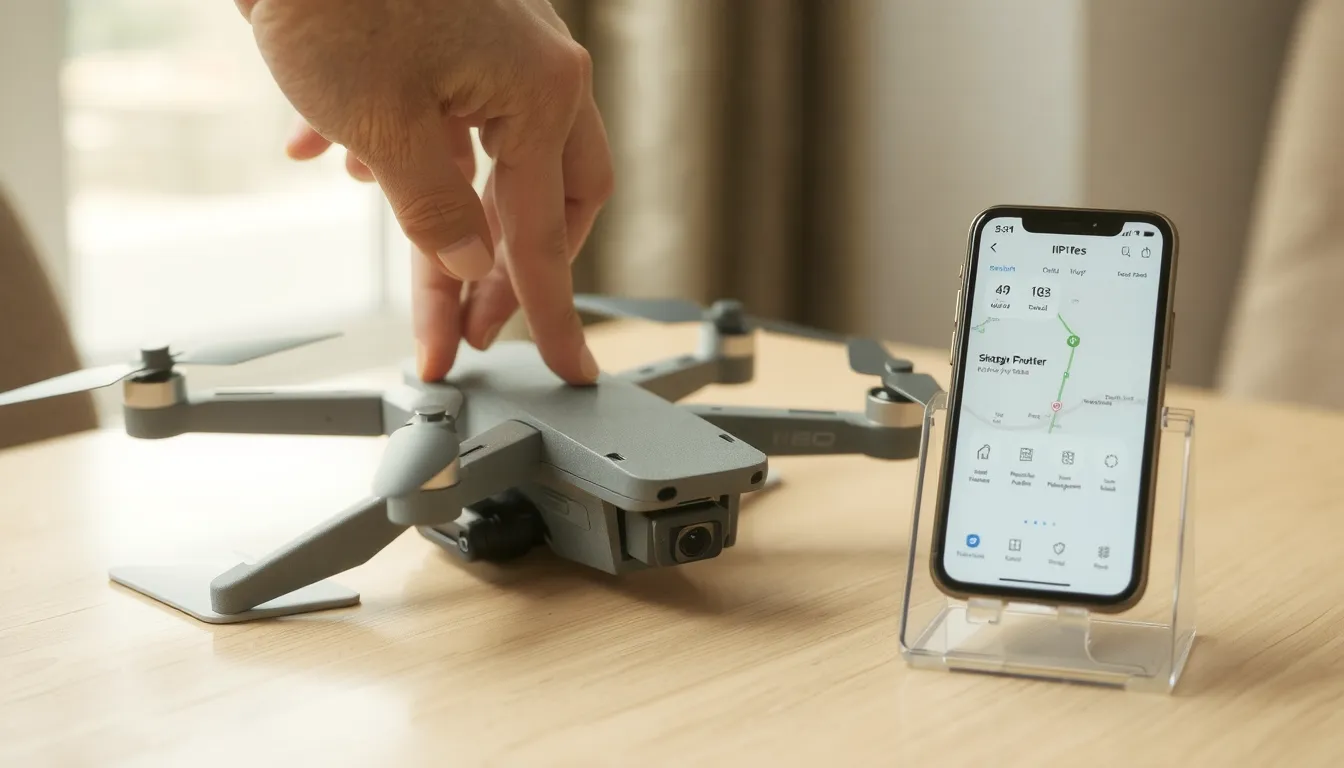
Avant toute manipulation dans le menu DJI Fly, préparez physiquement votre DJI Mini 3 Pro et sa radiocommande. Cette étape évite les échecs d’appairage et les messages d’erreur liés à une batterie insuffisamment chargée ou à un drone mal positionné.
- Retirer le couvercle de rangement : le cache de cardan protège la caméra pendant le transport, retirez-le avant toute mise sous tension.
- Charger les batteries drone : utilisez un chargeur USB-C de 30 W pour une charge standard en 1 h 4 min.
- Visser les joysticks : revissez les deux manettes de la radiocommande avant de l’allumer.
- Déplier le support mobile : uniquement sur la DJI RC-N1, qui nécessite un smartphone.
- Poser le drone au sol : sur une surface plane et dégagée, arrière du drone orienté vers vous.
Si vous utilisez la Batterie Intelligente Plus, comptez 1 h 41 min pour une charge complète. Cette réserve vous laisse ensuite jusqu’à 51 min d’autonomie maximale en vol.
Vérifier l’état des batteries avant connexion
Appuyez brièvement sur le bouton d’alimentation du drone puis sur celui de la radiocommande : les LED indiquent le niveau de charge. Un niveau trop bas peut bloquer la procédure d’activation ou la mise à jour du firmware.
Pour un stockage de plus de dix jours, laissez la batterie entre 40 et 65 % de charge et effectuez un cycle de charge/décharge tous les 3 mois. Une batterie laissée vide trop longtemps perd de sa capacité et peut refuser de s’allumer.
Préparer une carte microSD adaptée
Bien que le WiFi serve surtout à l’activation et aux mises à jour, une carte mémoire correctement formatée évite les ralentissements au démarrage. Le drone accepte jusqu’à 512 Go.
Les modèles SanDisk Extreme V30 A1 en 32 Go ou 64 Go, ou V30 A2 en 128 Go ou 256 Go, sont largement suffisants pour filmer en 4K. Insérez la carte avant d’allumer le drone, jamais à chaud.
Une fois le drone posé, les joysticks vissés et les batteries suffisamment chargées, vous pouvez passer à la mise sous tension et à l’activation dans DJI Fly.
Activation et première configuration du DJI Mini 3 Pro
L’activation est obligatoire avant toute première utilisation. Elle exige une connexion Internet active sur la radiocommande (DJI RC) ou sur le smartphone relié au RC-N1. Sans ce prérequis, le drone reste bloqué et aucun décollage n’est possible.
Une fois l’appairage réussi, ouvrez DJI Fly et laissez l’application détecter l’appareil. Une page Informations sur l’activation s’affiche alors pour vérifier le numéro de série et valider l’enregistrement du drone auprès de DJI. Confirmez, patientez quelques secondes, et l’activation se termine automatiquement.
Cette première configuration profite aussi à l’entretien futur de la batterie : pensez à laisser le niveau entre 40 et 65 % en cas de stockage prolongé au-delà de 10 jours, et à effectuer un cycle de charge tous les 3 mois pour préserver les cellules.
En cas d’échec, vérifiez que la connexion Internet est stable et que le drone est bien appairé à la radiocommande, puis relancez la procédure depuis la page d’activation DJI.
Mise à jour du firmware du DJI Mini 3 Pro via WiFi
Le firmware du DJI Mini 3 Pro se met à jour selon deux méthodes distinctes. Le choix dépend surtout de l’appareil que vous utilisez pour piloter et du niveau de précision recherché.
| Méthode | Appareils mis à jour | Connexion requise | Recommandation |
|---|---|---|---|
| DJI Fly | Drone et radiocommande ensemble | WiFi sur le téléphone ou la RC | Méthode principale |
| DJI Assistant 2 | Drone et radiocommande séparément | PC ou Mac avec câble USB | Solution de secours |
La mise à jour via DJI Fly reste la plus simple pour un débutant. Elle traite le drone et la radiocommande en une seule opération, sans câble ni ordinateur. Il suffit que l’appareil connecté (smartphone sur RC-N1, ou DJI RC) dispose d’une connexion Internet active.
Comptez plusieurs minutes pour le téléchargement et l’installation. Ne coupez jamais l’alimentation pendant l’opération, et vérifiez que la batterie du drone affiche un niveau suffisant avant de lancer la procédure.
Mise à jour via DJI Assistant 2
Cette méthode s’adresse aux utilisateurs qui préfèrent passer par un ordinateur. Elle met à jour le drone et la radiocommande séparément, l’un après l’autre, via un câble USB.
DJI Assistant 2 est utile lorsque la mise à jour WiFi échoue ou lorsque vous souhaitez réinstaller une version précise du firmware. L’ordinateur doit être connecté à Internet pendant toute la durée de l’opération.
Connexion WiFi du DJI Mini 3 Pro selon la radiocommande (RC vs RC-N1)
Le choix de la radiocommande change radicalement la procédure. Avec la DJI RC, dont l’écran tactile est intégré, aucun smartphone n’est nécessaire : l’activation et la mise à jour se lancent directement depuis la radiocommande connectée au WiFi domestique.
À découvrir aussi
Si vous hésitez encore entre plusieurs modèles, le comparatif Mini 3 et Mini 3 Pro détaille capteur, cadences et prix. Et pour situer la portée réelle de votre drone, mieux vaut connaître les limites de transmission avant de s’éloigner.
Avec la DJI RC-N1, c’est le smartphone qui sert de passerelle Internet. Il faut le relier à la radiocommande par câble, activer le WiFi du téléphone, puis ouvrir l’application DJI Fly pour que l’activation et les mises à jour passent par ce réseau.
À noter : la fonction Live streaming vers les plateformes sociales n’est disponible qu’avec la RC-N1, pas avec la DJI RC. Quelle que soit la radiocommande, l’appairage drone, radiocommande et appareil mobile doit être finalisé avant tout décollage.
Résolution des erreurs de connexion WiFi du DJI Mini 3 Pro
L’erreur la plus fréquente au premier démarrage est le message indiquant qu’une connexion WiFi est requise pour l’activation. Avant de chercher plus loin, vérifiez deux points : l’appairage drone / radiocommande est bien réussi (voyant vert fixe) et l’appareil connecté à DJI Fly dispose d’un accès Internet actif. Un smartphone en mode avion ou un partage de connexion instable bloque l’activation.
Si le drone n’apparaît pas dans DJI Fly, éteignez puis rallumez la radiocommande et le drone, dans cet ordre. Sur DJI RC-N1, contrôlez que le câble est bien enfoncé des deux côtés et testez un autre câble : un connecteur mal vissé ou usé est une cause classique. Sur DJI RC, oubliez le réseau WiFi mémorisé puis reconnectez-vous pour forcer une nouvelle authentification.
En cas d’échec persistant de l’activation, rendez-vous sur la page d’activation DJI et vérifiez votre numéro de série en ligne : cela confirme que le drone est bien enregistré. Si le problème subsiste, réinstallez DJI Fly et relancez la procédure complète.